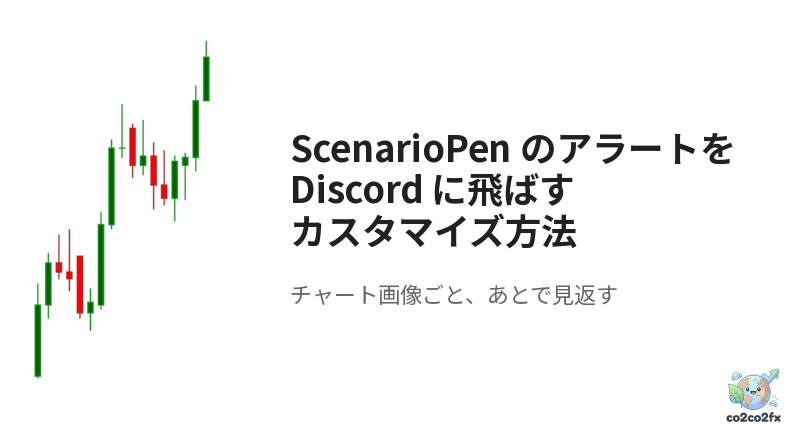
ScenarioPen の外部通知は、もともと LINE Notify を使っていました。手軽で、スマホにすぐ届く。通知先もトークンを分けて発行すれば用途ごとに振り分けられたので、不満があったわけではありません。
ところがサービス終了が決まり、作り直す必要が出てきました。移行先として選んだのが Discord です。
やれることの骨格は、ほとんど変わりませんでした。通知先を分けられて、テキストも画像も送れる。LINE Notify でできていたことは、ひととおりそのまま移せています。
今回はその設定手順と、乗り換えて分かったことを書きます(最新版 v1.09.1)。なお、アラートそのものの付け方や、通知をどこに届けるかという話は別記事に書いています。
Discord 側の準備:Webhook を1つ作る
先に Discord 側を用意します。3ステップで終わります。
- サーバー設定 → 連携サービス → ウェブフック → 新しいウェブフック
- 通知を送りたいチャンネルを選ぶ
- 「ウェブフック URL をコピー」
ここで身構える必要はありません。サーバーは自分専用で構いません。誰も招待しなくていいし、公開する必要もない。自分の通知置き場として作るだけです。
チャンネルを複数作るなら、Webhook もチャンネルごとに作ります。分け方は後から変えられるので、最初は1つで始めても問題ありません。
ScenarioPen 側の設定は2項目だけ
プロパティ画面で設定するのは2つです。
① Webhook URL
コピーした URL をそのまま貼り付けます。空白のままだと送信されません。
② Discord 通知モード
何を送るかを4つから選びます。
| 設定 | 動作 |
|---|---|
| 通知しない | 既定。送らない |
| テキストメッセージのみ | 文字だけ送る |
| キャプチャーのみ | 画像だけ送る |
| 両方 | 文字と画像を送る |
ここで注意があります。既定は「通知しない」です。URL を貼っただけでは飛びません。必ずモードを変えてください。
迷ったら「両方」でいいと思います。文字だけだと、後から見返したときに「で、どんな形だったんだろう」となりがちなので。
WebRequest の許可URL登録は要りません
これは知っておくと迷わずに済む部分です。
MT4 で外部にデータを送るツールは、たいてい ツール → オプション → エキスパートアドバイザ → WebRequest を許可する URL に送信先を登録する必要があります。MT4 を使い込んでいる方ほど、この手順を思い浮かべるはずです。
ScenarioPen では、この登録は不要です。
MT4 標準の WebRequest() という機能を使わず、Windows 側の通信部品を経由して送っているためです。必要なのは「DLL の使用を許可する」のチェックだけ。
省いたのは手間を減らすためというより、設定箇所が増えるほど「どこかで詰まる人が出る」からです。チェック1つで済むなら、そのほうがいい。
何が届くのか
アラートが発火すると、Discord にはこの2つが届きます。
- テキスト:通貨ペア、時間軸、イベントの種類、価格
- 画像:そのときのチャート
テキストの文言は、判定モードによって変わります。タッチで鳴ったのか、終値で抜けて鳴ったのかが、言葉として残る。このあたりは別記事で詳しく書きました。
大事なのは、文字と絵がセットで残ることです。価格だけ並んでいても後から思い出せませんが、チャートが一緒にあれば、そのとき何が起きていたかがすぐ分かります。
撮影範囲を「MT4全体」にすると、全景が1枚で届く
ここは比較的新しい機能です。
送る画像の範囲を、2つから選べます。
- このチャートのみ(既定):発火したチャートだけを撮る
- MT4全体:表示中の全チャートを1枚の画像にまとめて撮る
4分割で複数の時間足を並べている人には、後者が効きます。通知が1件届くだけで、そのときの環境認識がまるごと残るからです。上位足がどうなっていて、執行足がどう動いていたのか。切り取られた1枚ではなく、見ていた画面そのものが手元に来ます。
この設定は、P キーでの保存とアラートの画像の両方に効きます。片方だけ変えることはできないので、そこだけ覚えておいてください。
Shift+P:アラートを待たずに送る
アラートとは別に、今のチャートをその場で送ることもできます。
Shift キーを押してから3秒以内に P キー。これで、画像の保存と Discord への送信が同時に走ります。P キーだけなら、従来どおり保存のみです。
この送信は、さきほどの Discord 通知モードとは無関係に動きます。「通知しない」にしてあっても、Webhook URL さえ入っていれば送れます。
私はこれを、シナリオのメモとして使っています。「この形は覚えておきたい」と思った瞬間に Shift+P。あとでチャンネルを開けば、自分が何を気にしていたかが時系列で並んでいます。
届かないときに見るところ
設定したのに来ない、というときは、だいたい次のどれかです。
- Webhook URL が正しく入っているか — コピペの取りこぼしが意外とあります
- 通知モードが「通知しない」のままになっていないか — いちばん多いのがこれです
- DLL の使用許可にチェックが入っているか
- Shift+P で送れなかった場合は、エキスパートタブに理由が表示されます
なお外部サービスを経由する以上、Discord 側の状態に左右されることはあります。必ず届くとは言い切れません。重要な通知は、ポップアップや音と併用しておくのが安全です。
なぜ「画像ごと残ること」が効くのか
ここが、乗り換えていちばん実感した部分です。
ポップアップも、スマホへのプッシュも、その場で消えるわけではありません。ただ、残るのは文字だけです。「USDJPY H1 Touch 150.000」という行が並んでいても、そのとき何が起きていたかまでは思い出せません。
ところが Discord に送った通知は、時系列の記録として積み上がります。
週末にチャンネルを遡ると、自分がどの水準に線を引いて、そこで実際に何が起きたのかが、画像付きで並んでいます。反応した場面も、素通りされた場面も、同じ重さで残る。これはもう通知ではなく、検証の材料です。
師匠から繰り返し言われてきたのは、未来を当てるのではなく、未来の分岐に備えるということでした。線を引いて備えるところまでは、アラートを仕込めば形になります。でも、備えた分岐が実際どうなったのかを後から確かめられなければ、次の備え方は良くなりません。
剣道でいう 後の先 も、反応して終わりではないはずです。反応の結果を振り返れないままでは、同じ精度を繰り返すだけになります。
まとめ
設定そのものは2項目、5分あれば終わります。
ただ、この機能の価値は「通知手段が1つ増えること」ではないと思っています。通知を受け取る場所が、そのまま見返す場所になること。そちらのほうが、後から効いてきます。
すでにアラートを使っている方は、Webhook を1つ作るところから試してみてください。1週間分たまったチャンネルを眺めると、自分の線の引き方の癖が、思っていたより正直に見えてくるはずです。
関連記事: